


Test réalisé par Jacques F.

Pour commencer l’installation du NAS, le manuel vous invite à flasher le QR code situé sur la droite du NAS. Ce QR code vous mènera au site de QNAP qui vous proposera de chercher le NAS sur votre réseau ou d’installer le logiciel Qfinder permettant comme son nom le laisse entendre de trouver vos NAS QNAP. Une autre possibilité est simplement d'utiliser le port HDMI pour mener à bien l'installation. De notre côté nous nous sommes connectés à l'IP du NAS pour accéder à la console web.


L’installation doit se faire sans difficulté, il s’agit d’une succession d’écran vous invitant à paramétrer le NAS. Pour autant, nous avons rencontré des difficultés lors de la création du compte avec des identifiants non reconnus après le redémarrage. La solution sera rapidement trouvée pour un technophile mais l’aide en ligne de QNAP n’a permis sa résolution. Nous le consignons donc ici : en cas de compte plus reconnu, il vous faudra réaliser un appui de 3 s sur le bouton reset pour mettre les identifiants à défauts. Ces derniers seront « admin » et le mot de passe sera l’adresse MAC du NAS qui est trouvable sur la fameuse étiquette sur le côté droit du NAS (où depuis votre box internet).
Revenons donc à l’installation, vous devrez insérer un disque et allumer le NAS, le premier démarrage peut être un peu long. Arrivé sur le premier écran, le NAS vérifiera la possibilité de faire une mise à jour et vous la proposera, vous êtes libre de refusé même si il est fortement conseillé de faire la mise à jour pour garantir la sécurité de vos données. Vous serez informé sur la garantie puis devrez accepter les conditions générales d'utilisation. Vous accèderez ensuite au paramétrage du compte administrateur, du fuseau horaire, du réseau, ...


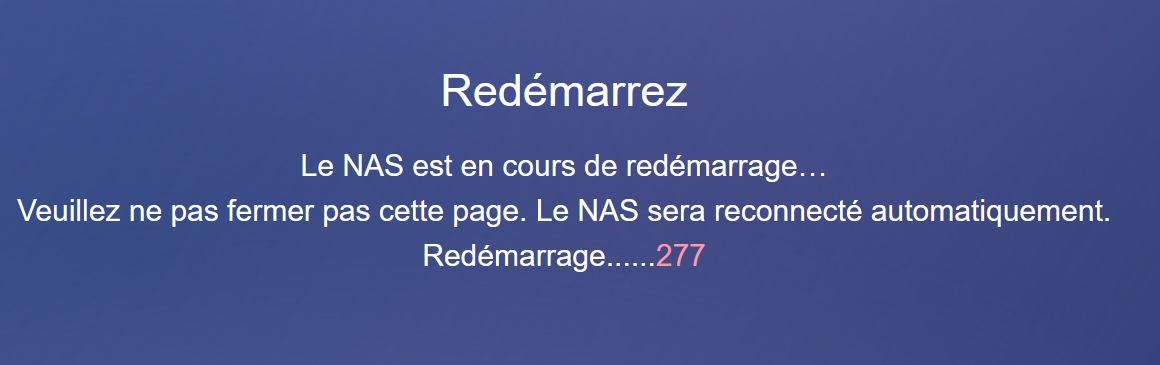
Après un redémarrage d’environ 5 minutes et quelques bips, vous devriez arrivez sur l’écran d’accueil du NAS. Pour ce premier démarrage, quelques info-bulles vous donneront des informations sur les applications de bases du NAS : le bureau, la barre de tâche et « l’App Center ».

Nous découvrons l’interface dans la partie suivante.
 Anime/Mangas [ Le poulailler ]
 Vends code Steam Baldur's Gate 3 Deluxe Edition [ Ventes ]
 Forza Horizon 6 [ GameLand ]
 Besoin d'aide évolution réseau domestique [ Réseau ]
 [low budget] Alimentation et carte mère pour config 7800X3D [ Composants ]
 Insatisfaction du jour 2026 [ Le poulailler ][VDS] MSI rtx 4070 super, Lot Lian Li A3-mATX + ROG Loki 850 [ Ventes ]
 Choix d'un support simracing [ Le poulailler ]
 Impressions 3D [ Do It Yourself ]
 Jukebox [ Le poulailler ]